
Giá In Photobook Bao Nhiêu Tiền? Bảng Giá Chi Tiết Tại Artclick
Đã bao giờ bạn giao hàng trăm tấm ảnh đẹp cho một album cưới, rồi nhìn lại thấy màu sắc ố vàng, hình ảnh nhòe, giấy mỏng dính như… tờ



Bạn vừa hoàn thành chuyến du lịch mơ ước và mang về hàng trăm, thậm chí hàng ngàn bức ảnh. Bạn háo hức biến những khoảnh khắc số này thành một cuốn album ảnh du lịch thực tế, bền đẹp. Tuy nhiên, bạn không phải là một nhiếp ảnh gia chuyên nghiệp, không thành thạo Photoshop, và chỉ có chiếc điện thoại thông minh trong tay. Liệu có thể ‘nâng cấp’ chất lượng ảnh để in ra một cuốn album tuyệt đẹp không?
Câu trả lời là: Hoàn toàn có thể!
Thời đại của nhiếp ảnh di động đã mang đến những ứng dụng chỉnh sửa ảnh du lịch mạnh mẽ, miễn phí hoặc giá rẻ, giúp bạn làm chủ độ sáng, màu sắc và bố cục chỉ bằng vài cú chạm. Bài viết này là cẩm nang chi tiết, hướng dẫn bạn từng bước sử dụng các ứng dụng phổ biến nhất để tối ưu hóa ảnh du lịch của mình trước khi gửi đi in ấn.
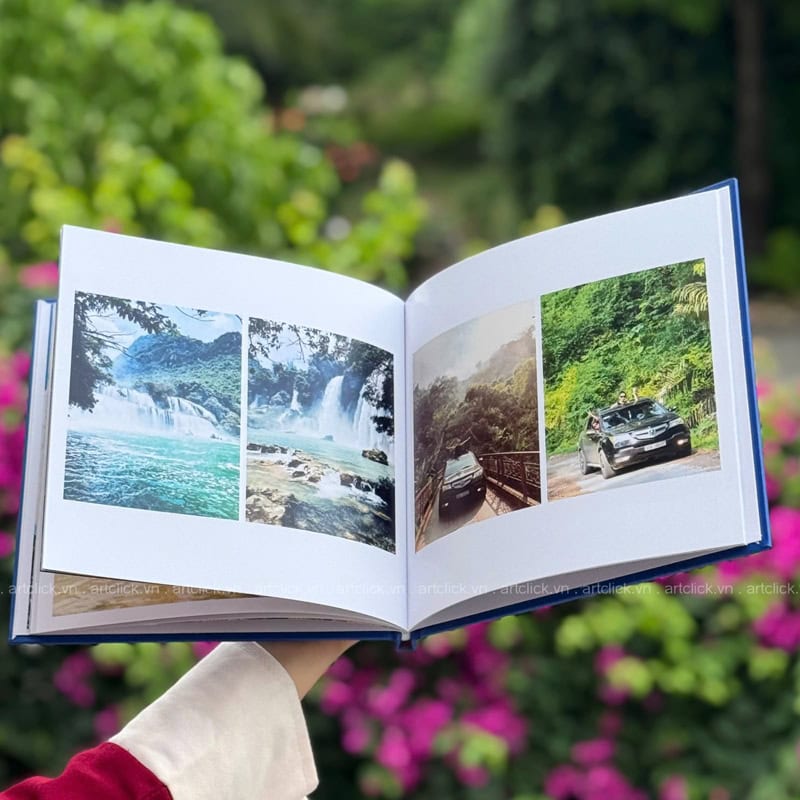
Trước khi bắt đầu, hãy trang bị cho mình những ứng dụng sau. Chúng là những công cụ chỉnh sửa ảnh di động tốt nhất hiện nay, cung cấp cả tính năng cơ bản và nâng cao mà không yêu cầu kiến thức chuyên sâu.
| Ứng Dụng | Điểm Mạnh | Phù Hợp Cho |
| Adobe Lightroom Mobile | Quản lý và chỉnh sửa ảnh RAW/DNG. Đồng bộ Preset (bộ lọc). Các công cụ chỉnh sửa màu sắc chi tiết (HSL). | Người dùng muốn kiểm soát màu sắc chuyên sâu, và tạo phong cách ảnh đồng bộ. |
| VSCO | Bộ lọc (Preset) nghệ thuật, đậm chất điện ảnh. Giao diện tối giản, dễ dùng. | Người dùng thích tông màu hoài cổ, muốn chỉnh nhanh bằng bộ lọc. |
| Snapseed (Google) | Miễn phí 100%. Công cụ nâng cao: Chỉnh sửa chọn lọc (Selective Adjustment), Chỉnh góc nghiêng (Perspective), Khử nhiễu (Healing). | Người dùng cần công cụ chỉnh sửa mạnh mẽ, chi tiết, và hoàn toàn miễn phí. |
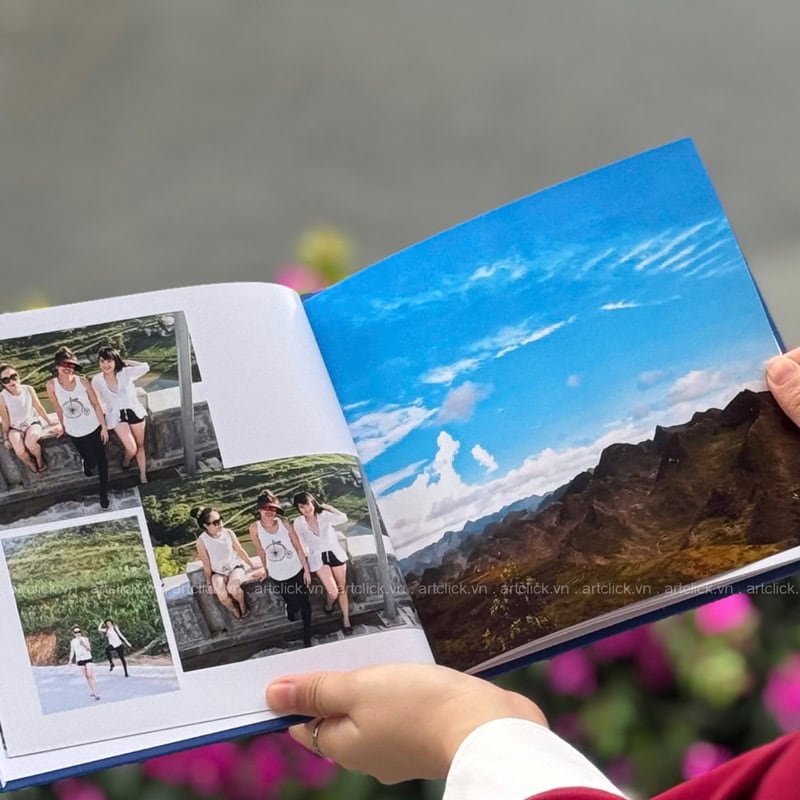
Bất kể bạn chọn ứng dụng nào, quy trình chỉnh sửa để chuẩn bị ảnh in ấn luôn phải tuân theo ba bước cơ bản sau: Cắt Cúp (Crop), Căn Chỉnh Độ Sáng (Exposure), và Hiệu Chỉnh Màu Sắc (Color Correction).
Mục tiêu của bước này là biến một bức ảnh chụp nhanh thành một bức ảnh có bố cục hoàn chỉnh, chuẩn mực in ấn.
Nguyên tắc 1: Luật Phần Ba (Rule of Thirds): Hầu hết các ứng dụng đều có lưới (Grid) 3×3. Đặt chủ thể chính hoặc các đường chân trời, đường thẳng quan trọng vào các giao điểm hoặc dọc theo các đường lưới này.
Nguyên tắc 2: Tỷ lệ (Aspect Ratio): Khi in album, bạn nên chọn tỷ lệ thống nhất. Tỷ lệ phổ biến nhất là 3:2 (chuẩn máy ảnh DSLR) hoặc 4:3 (chuẩn điện thoại). Nếu bạn in ảnh vuông (Instagram style), hãy cắt về 1:1. Việc thống nhất tỷ lệ sẽ giúp album của bạn trông gọn gàng và chuyên nghiệp.
Chỉnh Góc Nghiêng (Straighten/Rotate): Luôn đảm bảo đường chân trời (Horizon) hoặc các đường thẳng dọc (như tòa nhà, cột đèn) phải thẳng tắp. Snapseed có công cụ Perspective rất mạnh mẽ giúp bạn chỉnh sửa méo hình do chụp góc rộng.
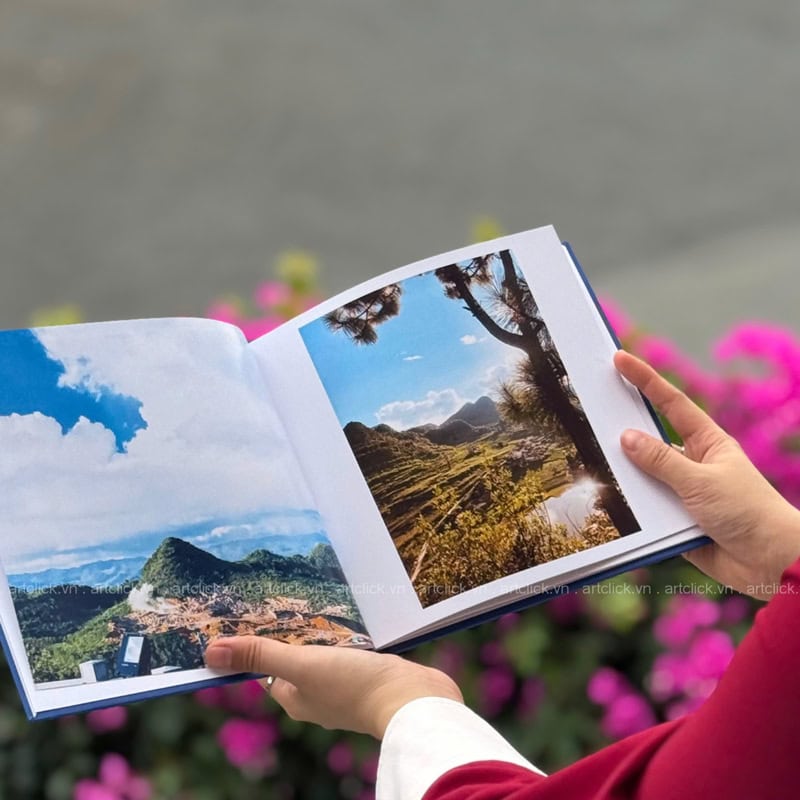
Ánh sáng là yếu tố quan trọng nhất. In ấn thường làm ảnh tối đi một chút, nên bạn cần phải điều chỉnh ánh sáng cẩn thận.
| Thông Số | Tác Dụng | Mẹo Chỉnh Sửa |
| Độ Sáng (Exposure) | Điều chỉnh độ sáng tổng thể của bức ảnh. | Tăng nhẹ (khoảng +0.2 đến +0.5) so với bản gốc để bù trừ khi in. |
| Vùng Sáng (Highlights) | Làm tối các vùng quá sáng (như bầu trời bị cháy). | Giảm Highlights để lấy lại chi tiết mây trời. |
| Vùng Tối (Shadows) | Làm sáng các vùng tối (như mặt người bị tối, chi tiết bên trong bóng râm). | Tăng Shadows để làm rõ chi tiết ở vùng tối, nhưng đừng tăng quá đà sẽ làm ảnh bị bệt. |
| Độ Tương Phản (Contrast) | Sự khác biệt giữa vùng sáng nhất và tối nhất. | Tăng nhẹ Contrast để ảnh sắc nét hơn, nhưng nếu ảnh đã quá gắt thì nên giảm. |
| Độ Nét (Sharpness) | Làm rõ các đường viền trong ảnh. | Tăng Sharpness một chút (khoảng 5-10 đơn vị) trước khi in. Nếu ảnh nhiễu, hãy tăng nhẹ Noise Reduction trước khi tăng Sharpness. |
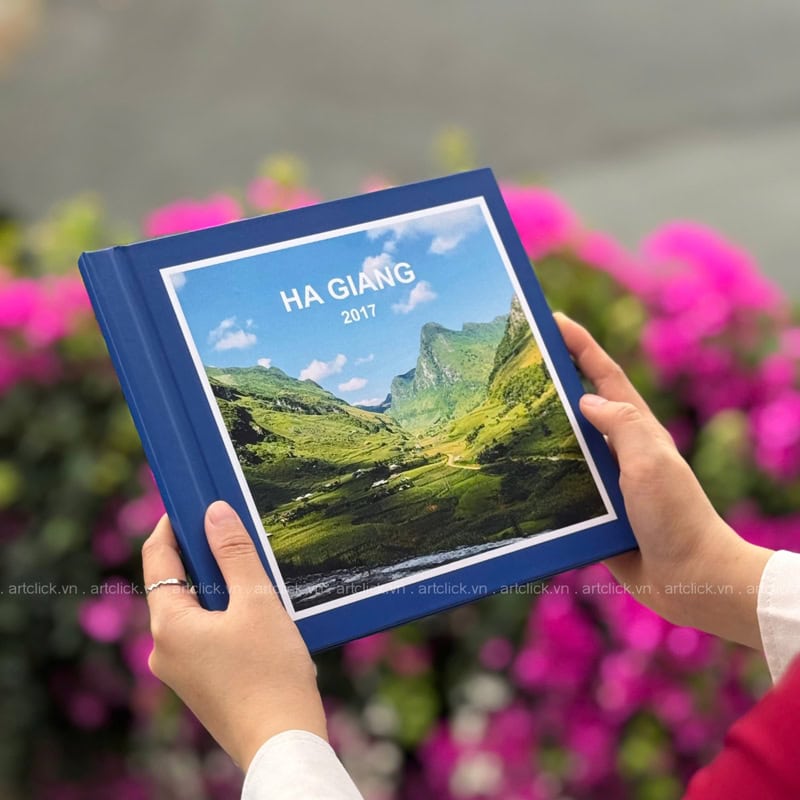
Màu sắc là linh hồn của bức ảnh, giúp thể hiện cảm xúc của chuyến đi. Mục tiêu là làm cho màu sắc trở nên sống động, trung thực hoặc thống nhất theo một tông màu chủ đạo.
Nhiệt độ (Temperature): Kéo sang trái (màu xanh/lạnh) để tạo cảm giác mùa đông, biển, hoặc ngược lại, kéo sang phải (màu vàng/ấm) để tạo cảm giác hoàng hôn, sa mạc.
Sắc độ (Tint): Chỉnh màu xanh lục/đỏ tía. Thường để ở giữa, trừ khi bạn muốn loại bỏ màu xanh không mong muốn do ánh sáng đèn.
Đây là công cụ mạnh nhất trong Lightroom Mobile, giúp bạn kiểm soát màu sắc từng chút một.
Hue (Sắc độ): Thay đổi màu sắc thực tế (Ví dụ: Biến màu xanh lá cây hơi vàng thành xanh lá cây đậm).
Saturation (Độ bão hòa): Tăng/giảm độ rực rỡ của màu (Ví dụ: Giảm Saturation của màu đỏ nếu mặt người bị đỏ quá).
Luminance (Độ sáng màu): Làm sáng/tối từng màu (Ví dụ: Giảm Luminance của màu xanh dương để bầu trời trông sâu và đậm hơn).
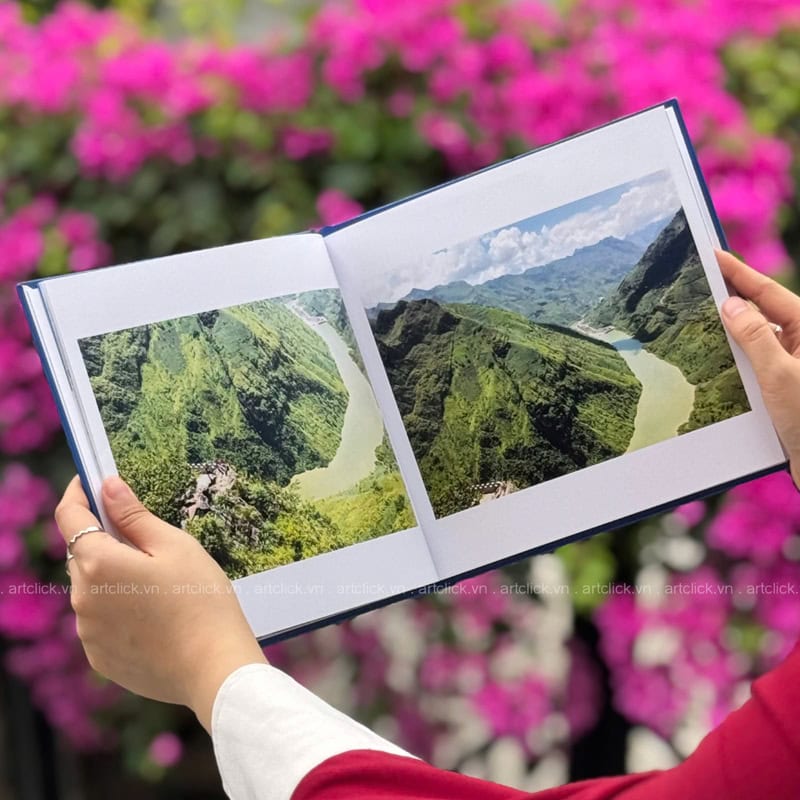
Sau khi hoàn thành 3 bước cốt lõi, bạn có thể áp dụng các thủ thuật sau để ảnh trở nên “đắt giá” hơn.
Đây là bí quyết để tạo nên một cuốn album chuyên nghiệp: Tính nhất quán.
Tạo Preset: Sau khi chỉnh sửa hoàn hảo một bức ảnh (thực hiện đủ 3 bước trên), hãy lưu lại toàn bộ các thiết lập đó thành một Preset (Bộ lọc).
Áp dụng Hàng loạt: Áp dụng Preset này cho tất cả các bức ảnh còn lại trong album. Điều này đảm bảo tất cả ảnh đều có cùng tông màu, tạo sự liên kết liền mạch giữa các trang.
VSCO Filters: Nếu bạn không muốn tự tạo Preset, hãy dùng bộ lọc của VSCO (như A6, C1, M5). Chúng đã được tinh chỉnh sẵn để tạo ra các tông màu nghệ thuật (Film-like/Retro).
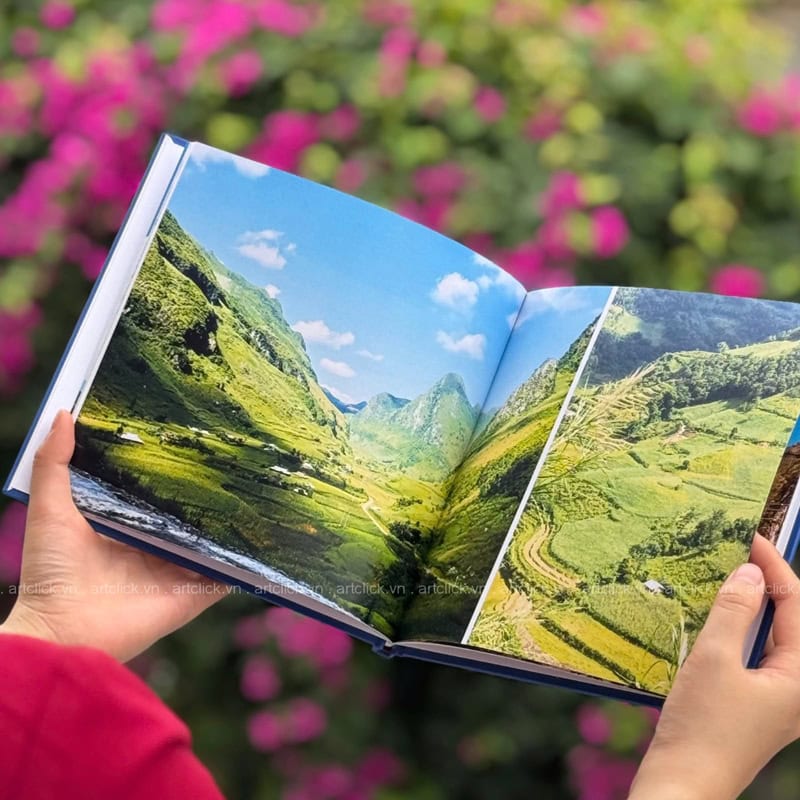
Snapseed nổi bật với công cụ Selective Adjustment (Điều chỉnh Chọn lọc).
Chọn công cụ Selective.
Chạm vào một điểm cụ thể trên ảnh (ví dụ: khuôn mặt của bạn bị tối).
Dùng hai ngón tay mở rộng/thu hẹp để chọn vùng ảnh muốn chỉnh sửa.
Vuốt dọc để chọn tham số (Độ sáng, Độ tương phản, Độ bão hòa), vuốt ngang để điều chỉnh giá trị.
Tác dụng: Giúp làm sáng khuôn mặt bị bóng râm mà không ảnh hưởng đến độ sáng của toàn bộ bức ảnh, hoặc làm đậm màu riêng vùng biển mà không làm ảnh hưởng đến tông da người.
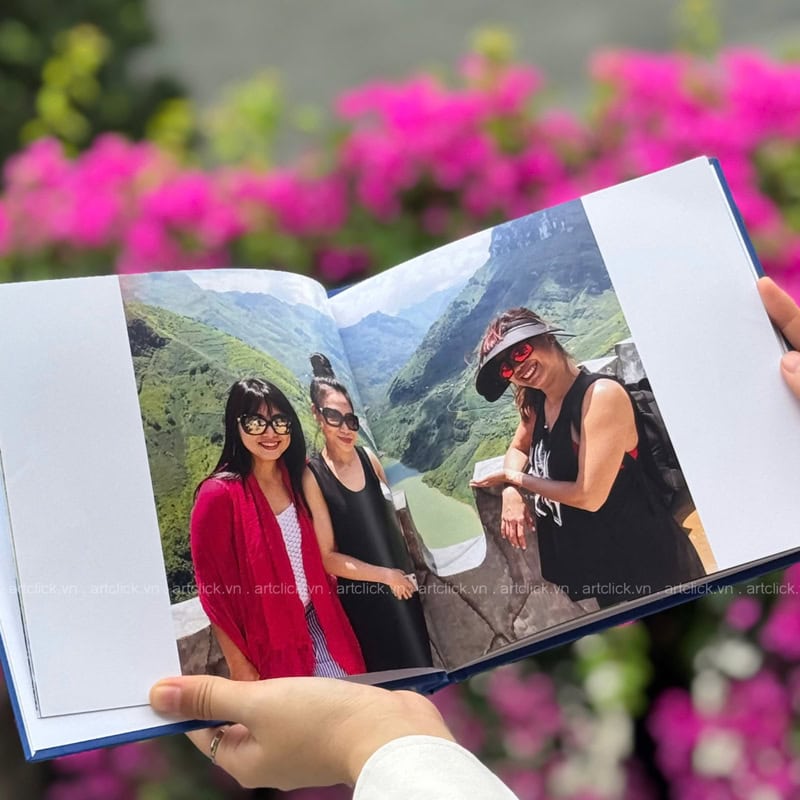
Trong các bức ảnh du lịch, không thể tránh khỏi những vật thể gây phân tâm như thùng rác, dây điện, hoặc người lạ lọt vào khung hình.
Công cụ Healing (Khử nhiễu) của Snapseed cho phép bạn “xóa” chúng đi một cách dễ dàng:
Chọn công cụ Healing.
Dùng ngón tay tô lên vùng bạn muốn xóa.
Ứng dụng sẽ tự động sử dụng thuật toán để lấp đầy vùng đó bằng màu sắc/texture xung quanh.
Lưu ý: Công cụ này hoạt động tốt nhất với các vật thể nhỏ và đơn giản.
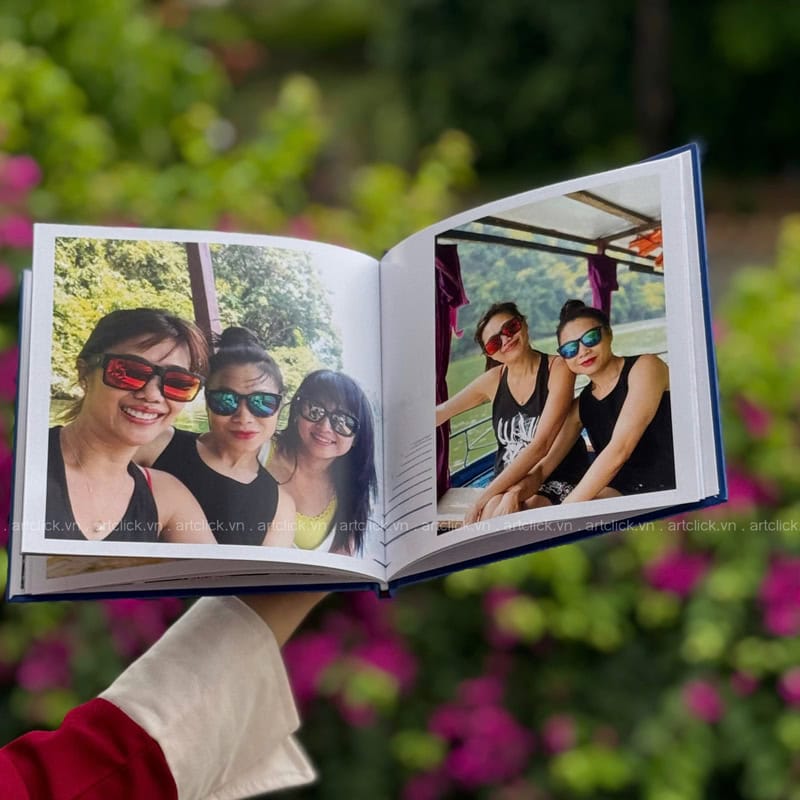
Sau khi chỉnh sửa xong, bạn cần đảm bảo các bức ảnh sẵn sàng cho nhà in.
Luôn lưu file ở định dạng JPEG chất lượng cao (High Quality JPEG) hoặc TIFF/PNG nếu ứng dụng cho phép. Tránh định dạng nén quá mức.
Các bức ảnh chụp từ điện thoại thông minh hiện đại thường có độ phân giải đủ lớn. Tuy nhiên, khi chỉnh sửa, hãy cố gắng giữ lại độ phân giải gốc.
Quy tắc chung: Để in ảnh rõ nét, bạn nên đạt tối thiểu 300 DPI (Dots Per Inch) khi in ở kích thước mong muốn. Với hầu hết album ảnh du lịch, ảnh gốc từ điện thoại hiện đại đều đáp ứng được yêu cầu này. Quan trọng nhất là tránh kéo căng (Upscale) ảnh ra quá khổ, điều này sẽ làm ảnh bị vỡ nét.
Tông Da: Đảm bảo tông màu da người trong ảnh không bị quá vàng hoặc quá xanh.
Độ Tối: Xem lại album trên nhiều màn hình (điện thoại, máy tính) để kiểm tra độ sáng, nhớ rằng ảnh in ra sẽ tối hơn màn hình.
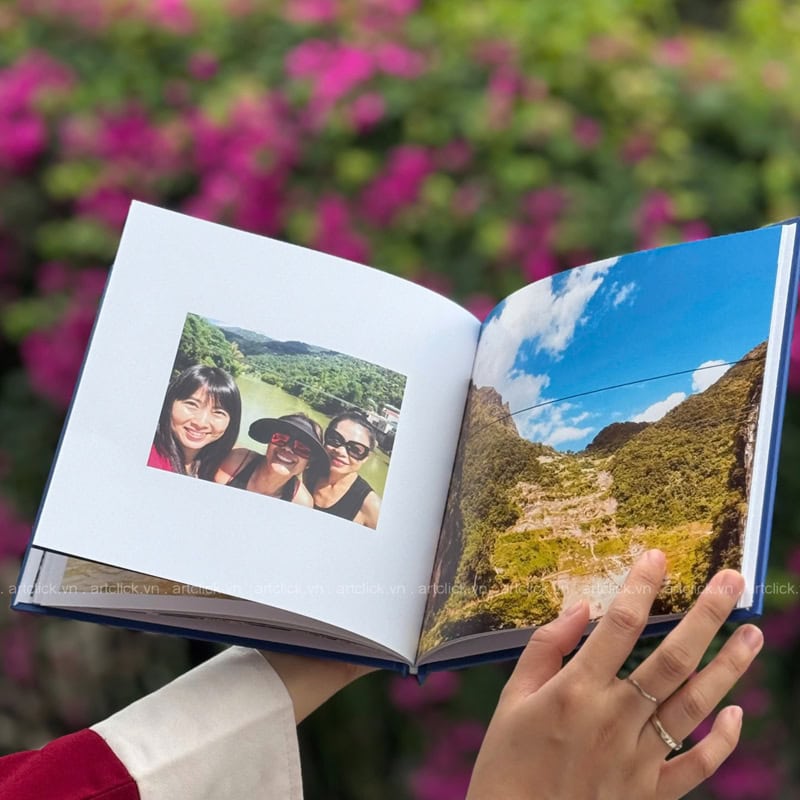
Chỉnh sửa ảnh du lịch không phải là một bài kiểm tra kỹ thuật mà là một hành động sáng tạo. Mục đích của việc sử dụng Lightroom Mobile, VSCO hay Snapseed không phải là để biến ảnh của bạn thành một tác phẩm Photoshop phức tạp, mà là để khai thác hết tiềm năng của bức ảnh gốc, đảm bảo chúng truyền tải được cảm xúc và vẻ đẹp của chuyến đi.
Với bộ công cụ dễ dùng trên điện thoại, bạn hoàn toàn có thể tự tay tạo ra một cuốn album ảnh du lịch có tính thẩm mỹ cao, đồng nhất về phong cách và đầy ắp những câu chuyện cảm xúc. Bây giờ, hãy chọn ứng dụng yêu thích, bắt đầu hành trình “làm đẹp” cho những kỷ niệm của mình và sẵn sàng để khoe cuốn album thực tế “cực chất” với bạn bè và người thân! Xem thêm các mẫu album ảnh du lịch tại Artclick.
Đã bao giờ bạn giao hàng trăm tấm ảnh đẹp cho một album cưới, rồi nhìn lại thấy màu sắc ố vàng, hình ảnh nhòe, giấy mỏng dính như… tờ
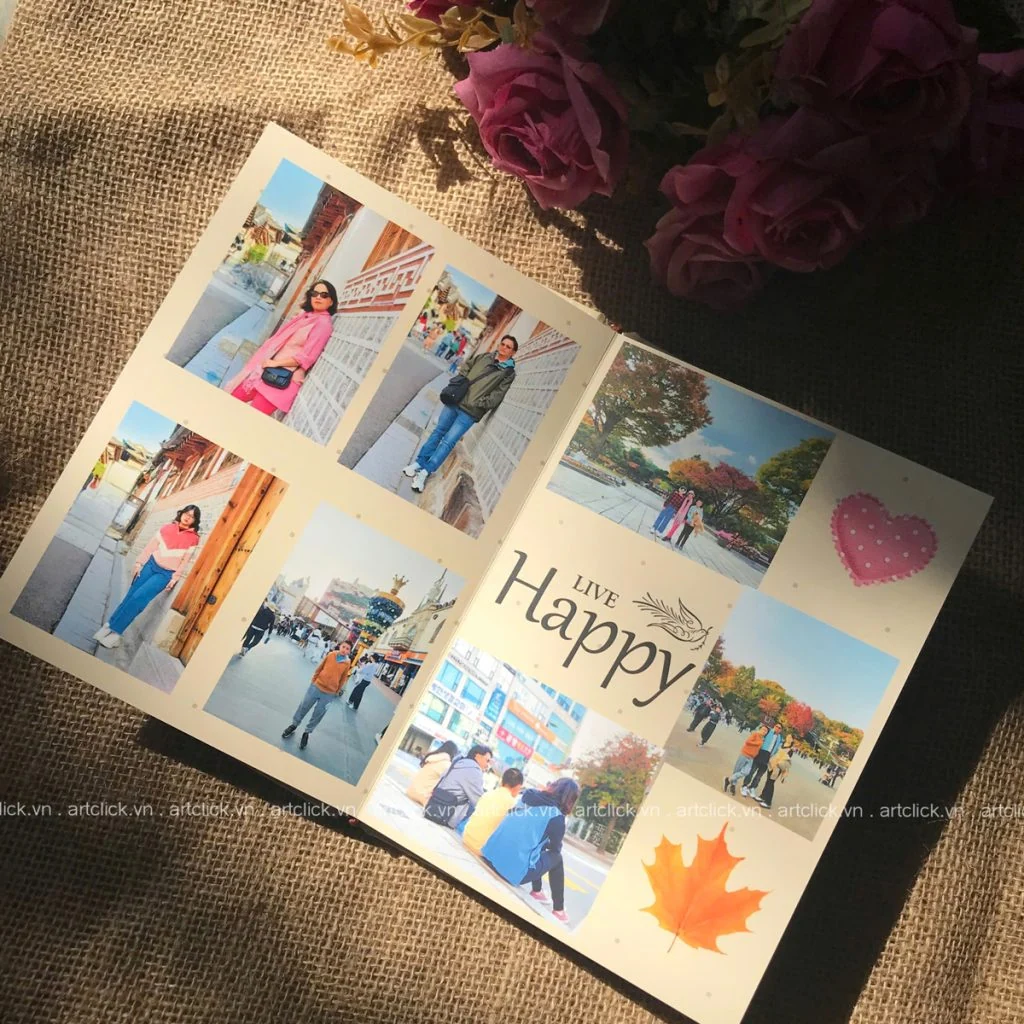
Mùa hè gõ cửa cũng là lúc tiếng ve râm ran gọi mời những chuyến đi. Đối với mỗi người, mùa hè không chỉ là khoảng thời gian nghỉ ngơi
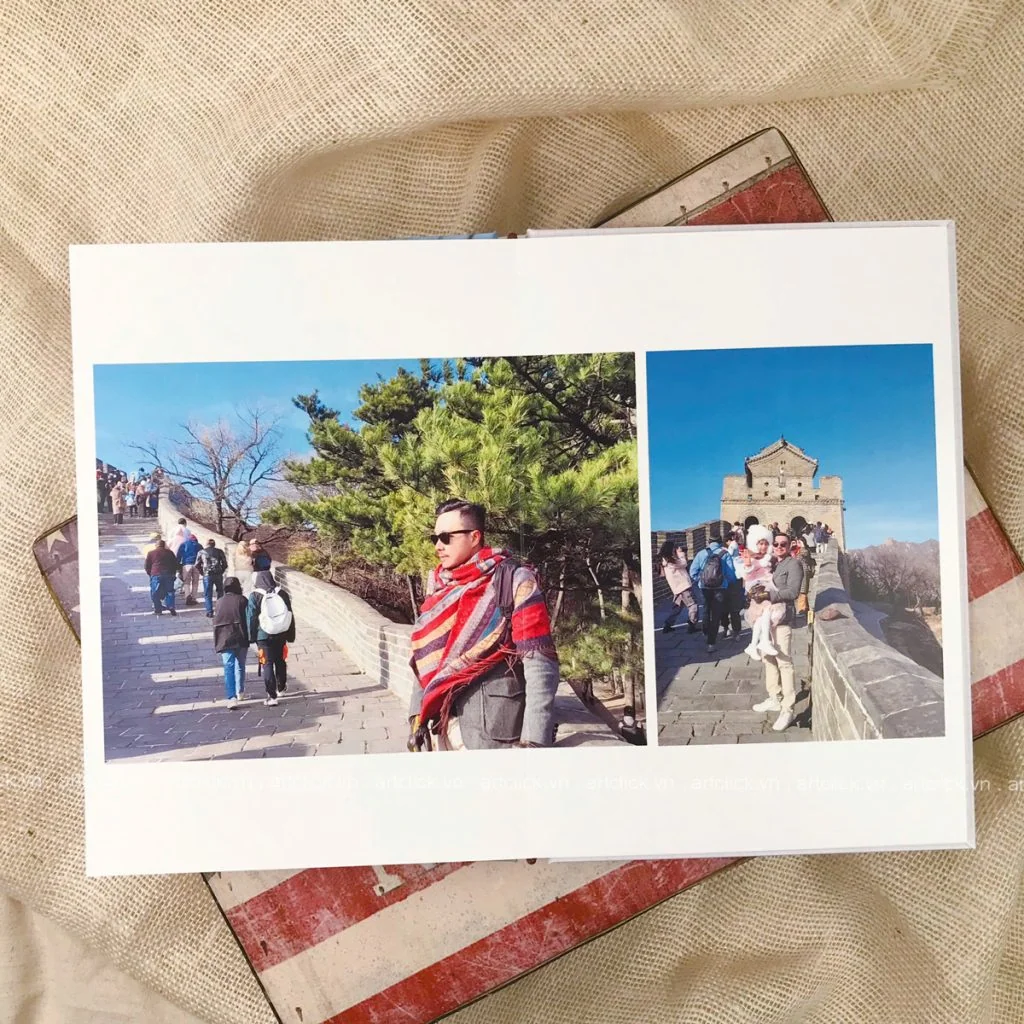
Mỗi chuyến đi xa là một chương mới trong cuốn nhật ký hạnh phúc của tổ ấm. Đó là lúc chúng ta tạm gác lại những bộ đồng phục công
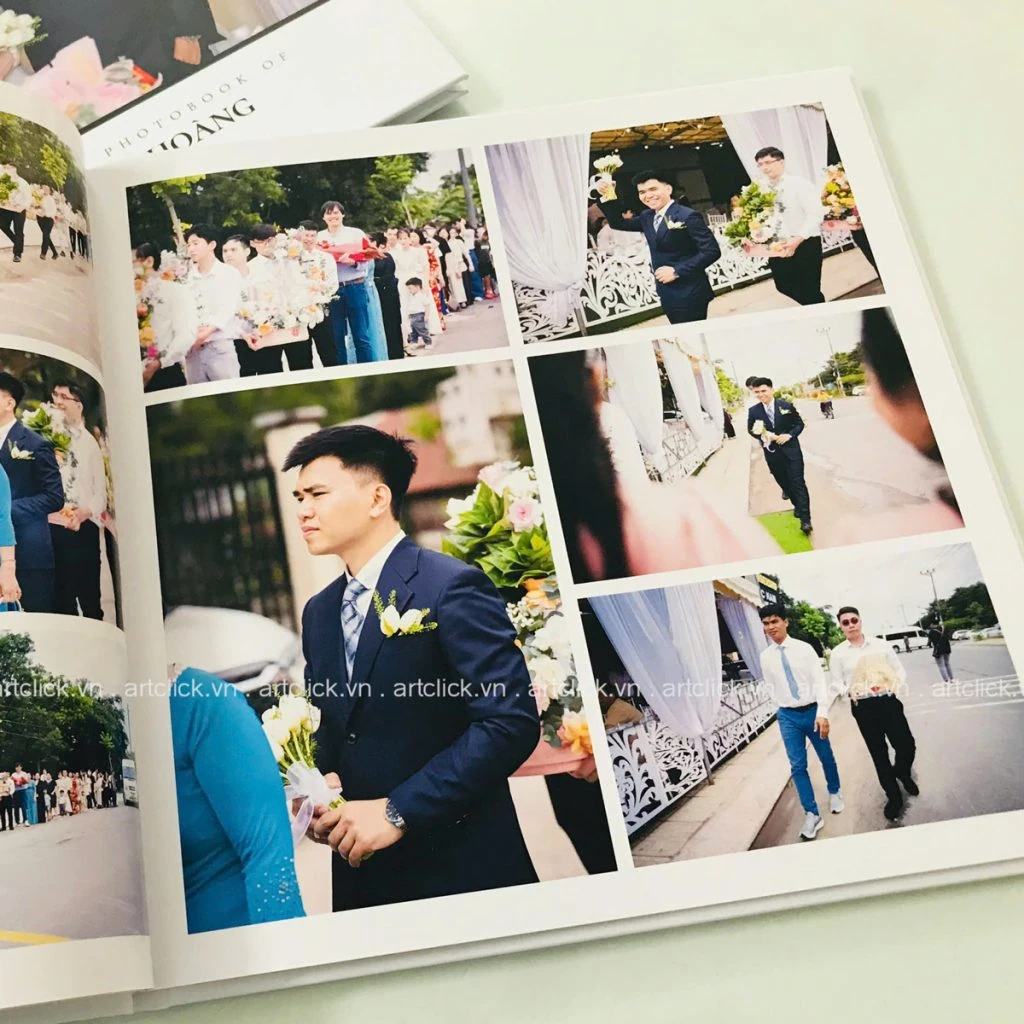
Ngày cưới là một trong những sự kiện trọng đại nhất của cuộc đời, nơi mỗi giây phút trôi qua đều mang theo những giá trị cảm xúc khó có
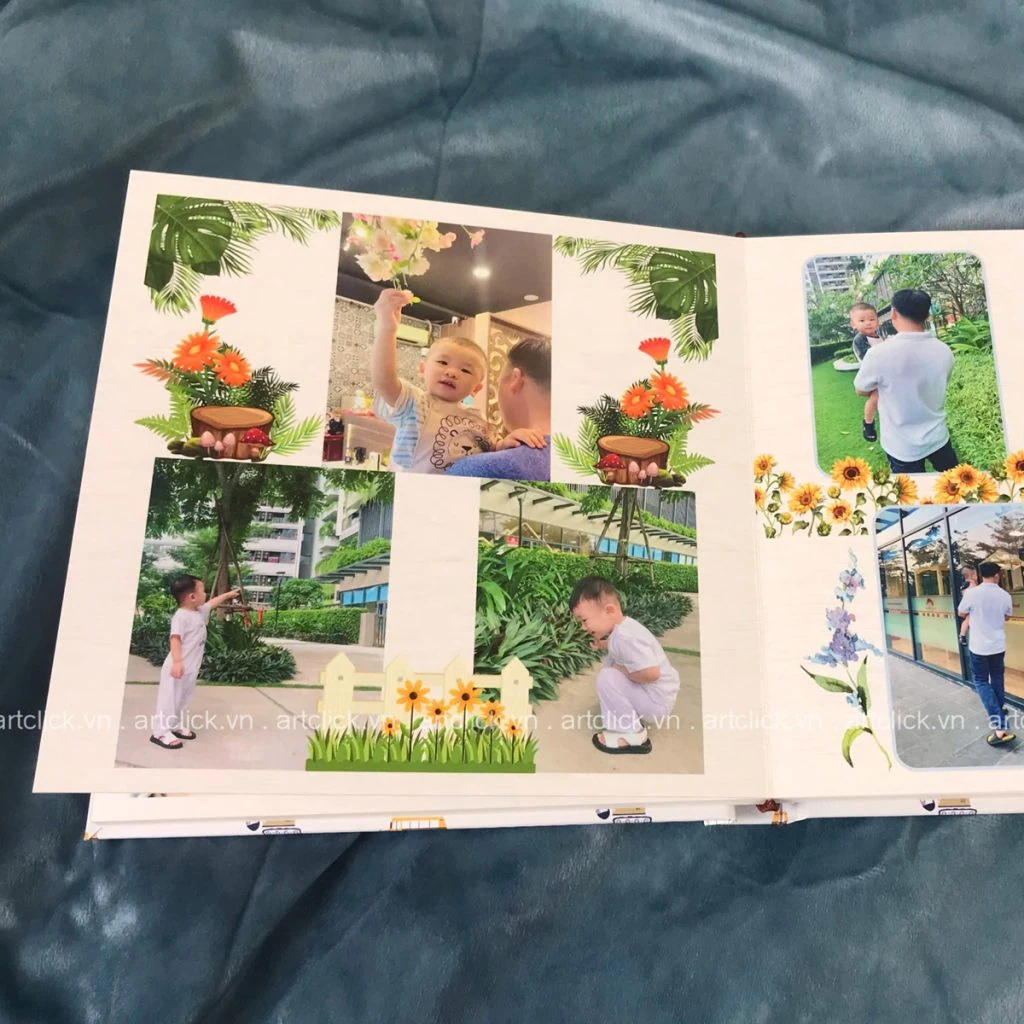
Khi thiên thần nhỏ bước vào tuổi lên 2, đây là giai đoạn vô cùng thú vị nhưng cũng đầy thử thách đối với các bậc cha mẹ. Ở độ
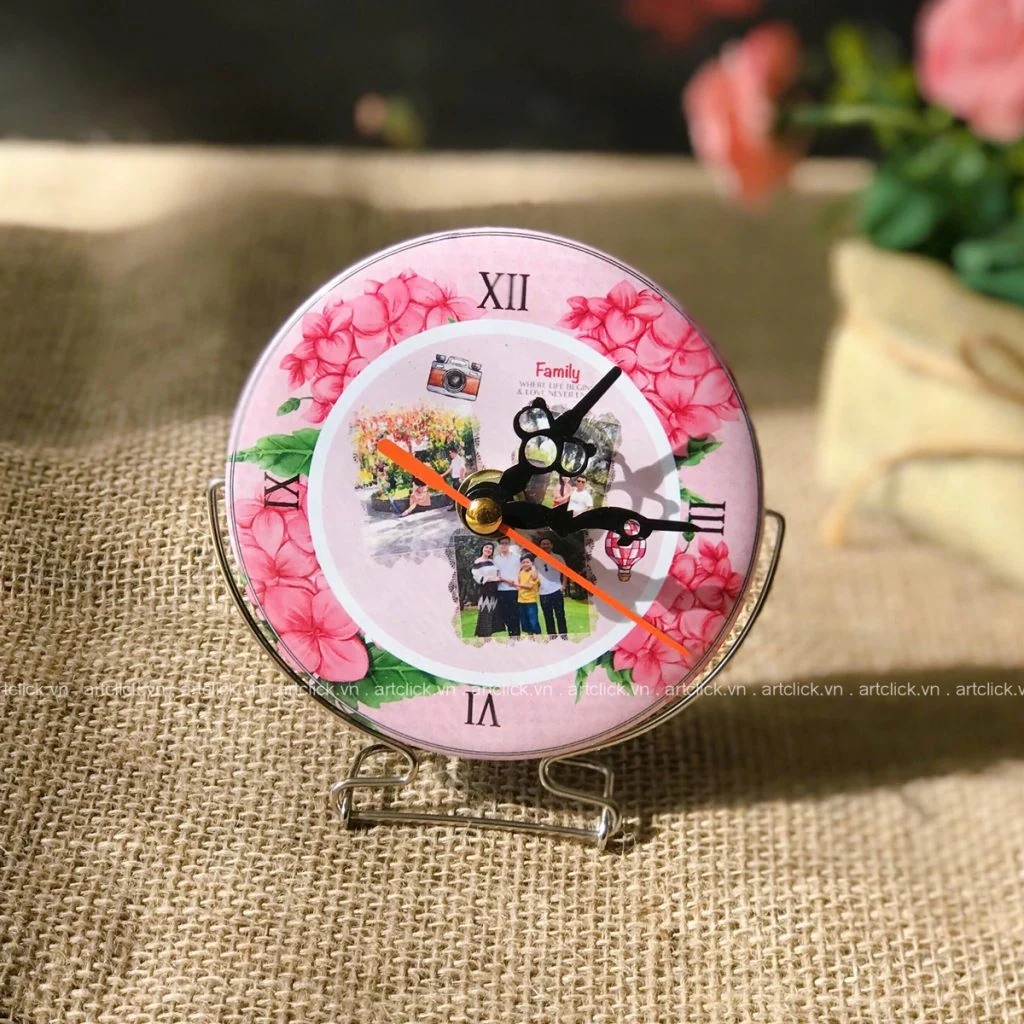
Sinh nhật luôn là dịp đặc biệt để chúng ta thắt chặt tình cảm với những người thân yêu. Giữa hàng ngàn lựa chọn quà tặng từ mỹ phẩm, thời
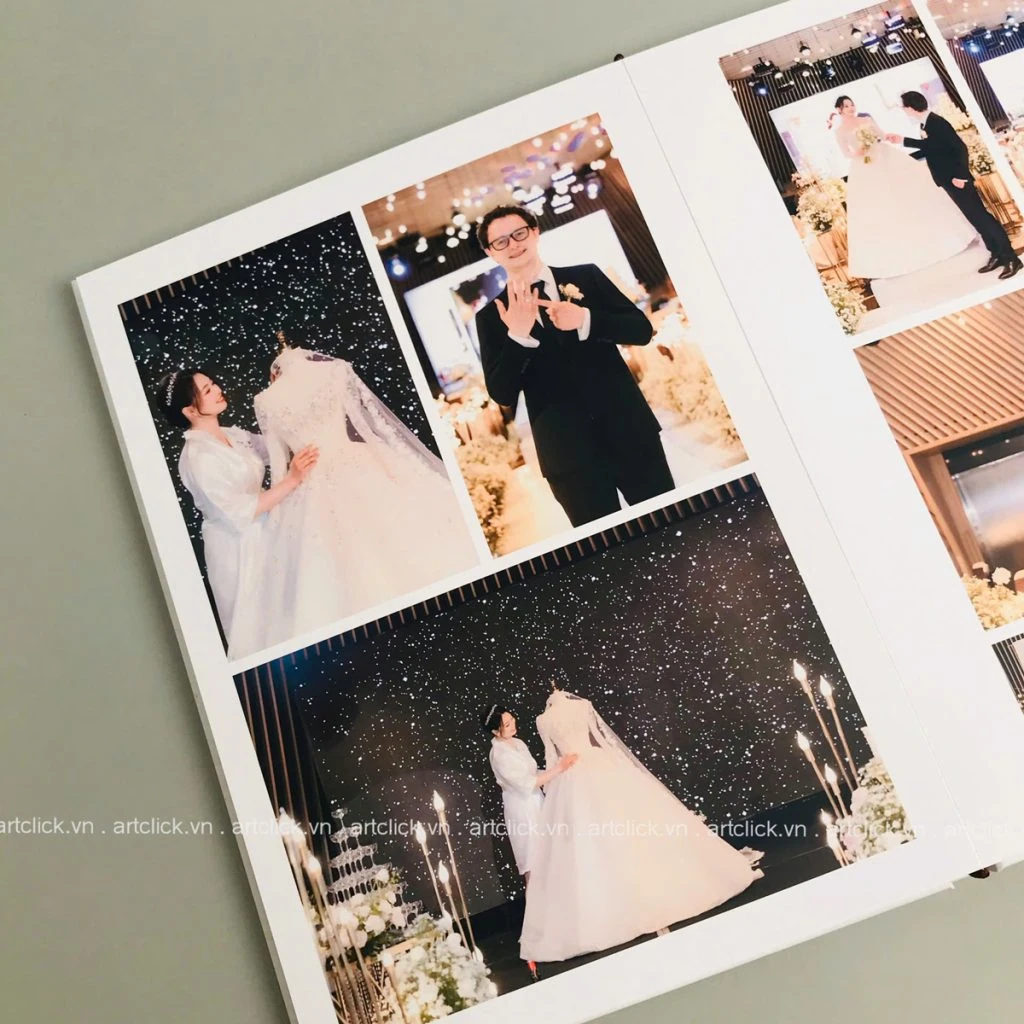
Ngày cưới là mốc son chói lọi nhất trong hành trình yêu thương của mỗi cặp đôi. Khác với phong cách chụp ảnh truyền thống vốn chú trọng vào sự
Trong guồng quay hối hả của công việc và cuộc sống hiện đại, bàn làm việc không chỉ là nơi giải quyết các sổ sách, giấy tờ hay thực hiện
Khoảnh khắc một thiên thần nhỏ chào đời và lớn lên từng ngày là hành trình kỳ diệu nhất mà bất kỳ bậc làm cha làm mẹ nào cũng muốn